最初に伝えたいことがある。
私は、
24時間続く耳鳴りに苦しんでいた。
いや、
「耳鳴り」というより、
頭の中で鳴る地獄だった。
静かな夜ほど苦しい。
寝ても鳴る。
起きても鳴る。
逃げ場がない。
「もう死にたい」
本気でそう思っていた。
火妖怪は、静かな場所に現れる
耳鳴り(頭鳴り)は、
脳の誤作動らしい。
でも、
苦しんでいる本人には、
そんな説明は意味がない。
頭の中で、
キーンという音が燃え続ける。
私は、
孤独の中で、
毎日その炎を聞いていた。
まるで、
火妖怪が頭の奥に住みついたようだった。
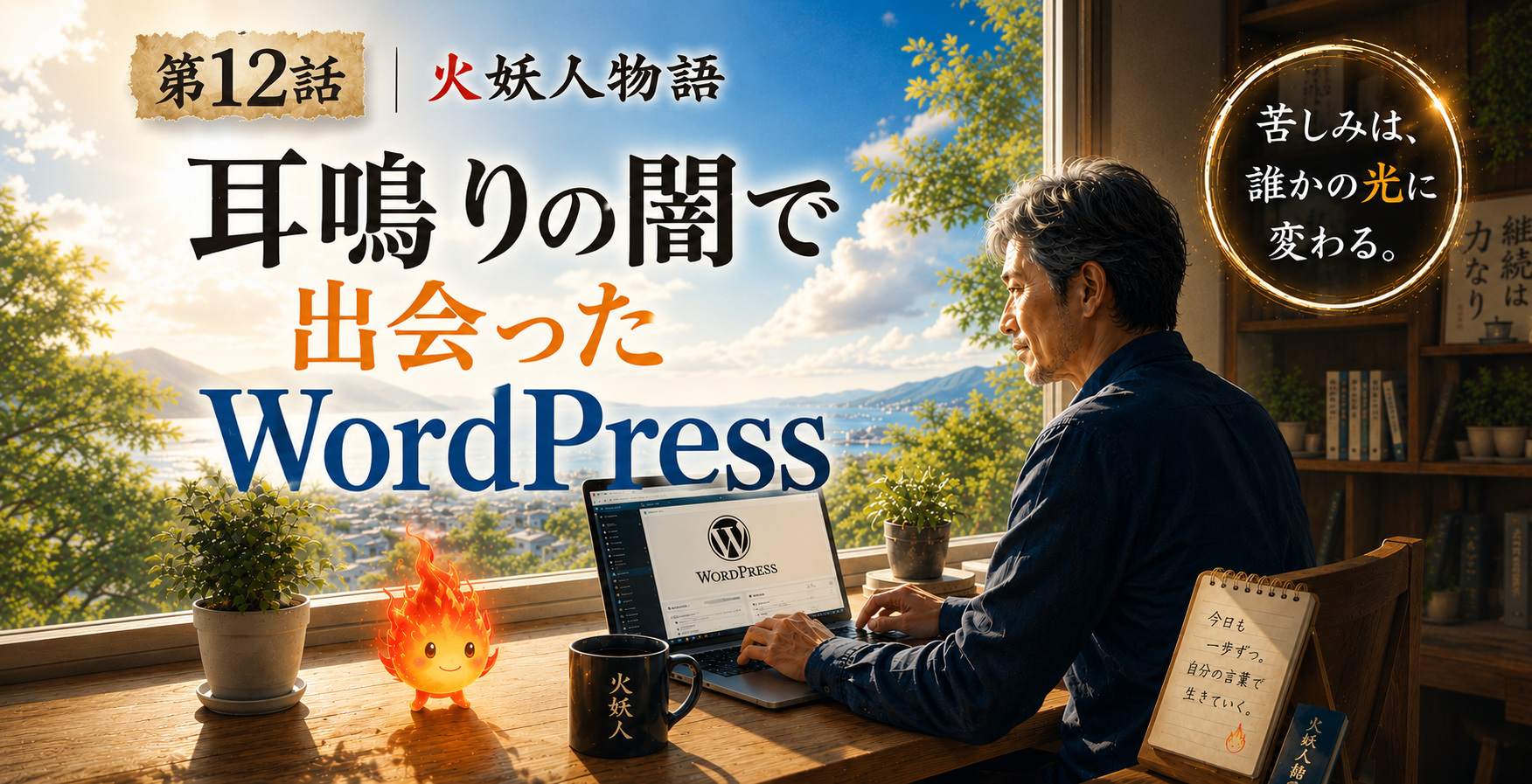
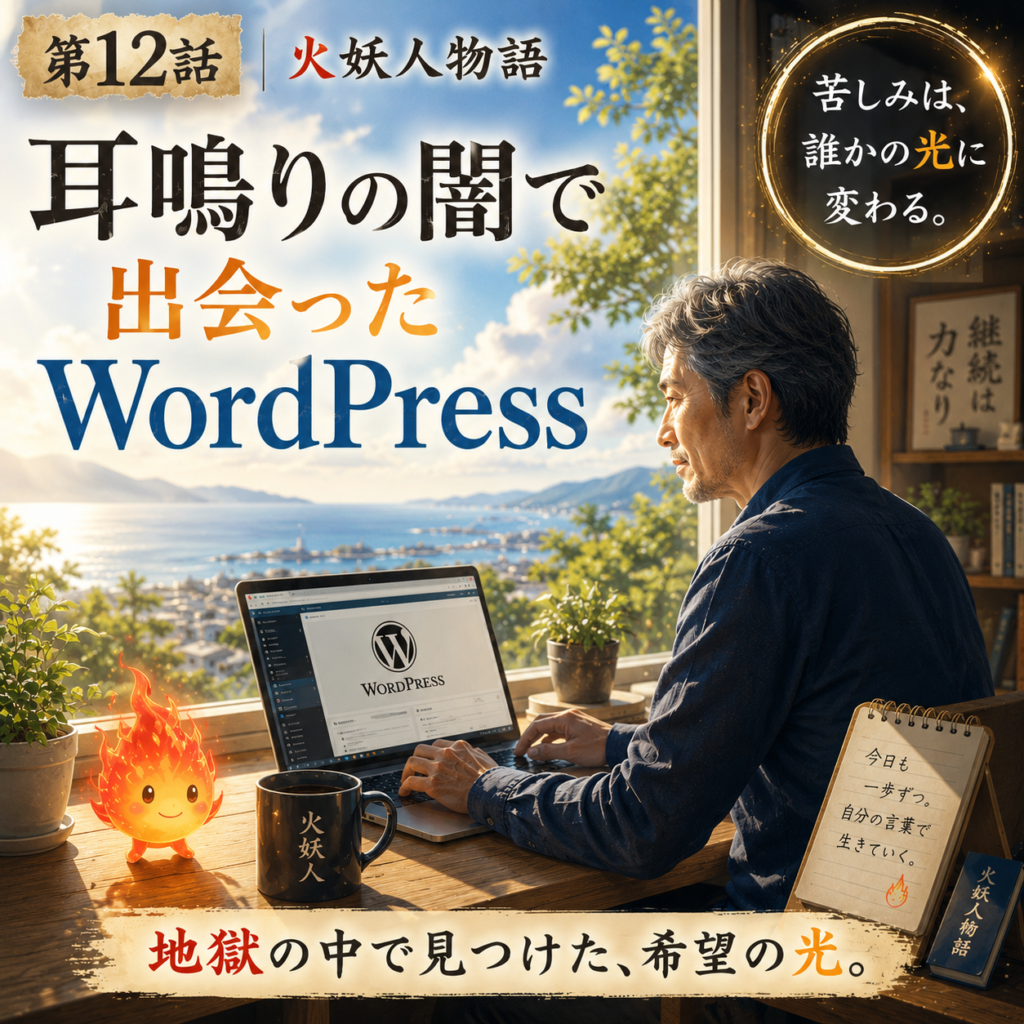
そんな時、WordPressに出会った
ある日、
私はWordPressを触り始めた。
正直、
最初は意味がわからなかった。
専門用語だらけ。
ログイン?
サーバー?
ドメイン?
何を言っているのか、
まるで分からない。
それでも、
気を紛らわせるように触っていた。
すると、
不思議なことが起きた。
耳鳴りが止まった
集中している時だけ、
あの音が消えた。
本当に消えたんです。
私は驚いた。
「え…?」
頭の中が静かだった。
何ヶ月ぶりだっただろう。
もちろん、
二日後にはまた鳴り始めた。
でも違った。
以前より、
少し楽になっていた。
私は思った。
もしかしたら、
人は“何かに夢中になる”ことで、
苦しみから少し離れられるのかもしれない。
実は私は、何度も壊している
今だから言える。
私は、
WordPressを3回以上初期化している。
もしかしたら、
今回で4回目かもしれない。
消えた。
壊れた。
ログインできない。
何が起きているのか分からない。
何度も心が折れた。
でも、
また戻ってきた。
そして今、
こうしてダッシュボードに入れている。
WordPressで最初につまずく理由
WordPressは、
最初の入口が難しい。
特に超初心者は、火妖怪が持ってきた
専門用語に襲われる。
調べる―専門用語―また調べる。
サポートセンターへ
そしてメールで返信が来る。
それを解読…..
よくある“迷子”
- ログインURLが分からない
- IDとパスワードを忘れる
- 設定画面が違う
- サーバーとWordPressの関係が分からない
でも、
安心してください。
👉 これは才能ではありません。
「慣れ」です。
私も全部つまずきました。
超初心者向け|ダッシュボードまでの流れ
手順① レンタルサーバーを契約
私はコノハウィングを使っています。
ここで重要なのは、
👉 「WordPressかんたんセットアップ」
これを必ず利用すること。
私は、
ここを間違えて一度やり直しました。
本当に大変でした。
手順② WordPress情報を入力
- サイトタイトル
- ユーザー名
- パスワード
- テーマ
ここで焦ると、
後で迷子になります。
特にパスワード。
👉 必ずメモしてください。
私は何度も迷いました。
手順③ インストール完了を待つ
ここも不安になります。
画面が止まったように見える。
でも、
触らないこと。
待つ。
これが正解です。
手順④ ダッシュボードへ入る
ここで、
管理画面が出た瞬間。
「あ…入れた…」
私は少し感動しました。
ログインできない時
大丈夫です。
ほとんどは、
小さなミスです。
よくある原因
- ID入力ミス
- パスワード間違い
- 全角半角
- URL違い
- インストール未完了
そして今は、
AIがあります。
分からなければ聞けばいい。
昔より、
ずっと前へ進みやすい時代です。
AIとブログの関係
私は、
GeminiもChatGPTも使っています。
Geminiは、
優しく整理してくれる。
でも、
長い文章や複雑な質問になると、
途中で迷子になることがある。
ChatGPTは、
編集が得意です。
画像も作れる。
ただ、
私は途中で怖くなった。
「このままだと、自分が消える」
AIは便利です。
でも、
全部まかせると、
自分の言葉が消えていく。
だから私は決めた。
私が決めたこと
👉 中身は自分
👉 編集はAI
この形です。
最後は必ず、
自分で直す。
苦しんだ人間の言葉は、
やっぱり本人にしか書けない。
私は、
そう思っています。
SEOより大事なこと
もちろん、
SEOは大切です。
でも、
最初から気にしすぎると、
苦しくなる。
数字ばかり見て、
心が消えていく。
私は、
それが嫌だった。
最初はこれでいい
- 楽しく書く
- 続ける
- 自分を残す
それで十分です。
まとめ
WordPressは、
簡単ではありません。
でも、
👉 一歩ずつ進めば、必ず前に進めます。
私は、
何度も壊しました。
それでも、
また戻ってきました。
だから、
今つまずいているあなたも大丈夫です。
火妖怪に飲まれそうな夜でも、
人は、
小さな光を見つけられる。
黒子歌人