最初は、
みんなの真似をしていた。
ブログを書きなさい。
そう言われても、
私には、
仕事の延長みたいに感じて、
正直あまり好きになれなかった。
会社にあるレンタルサーバー。
そして、
個人で契約したサーバー。
YouTubeを見ながら、
言われたとおりに、
WordPressを触っていた。
何が正解かも分からない。
とにかく、
みんなの真似をしていた。
▶私が使っているレンタルサーバー
ConoHa WING
H2:ブログの書き方は3つある
H3:① 情報ブログ
調べたことを書く。
役に立つことを書く。
H3:② ビジネス型ブログ
・収益目的
・商品紹介
・集客
「こうして、ここに広告を貼って」
「最初は目立たせないように」
そんなことを、いっぱい見てきた。
変に気を使った。
H3:③ 体験ブログ(私のメイン)
これが今の私に近い。
自分のことを書く。
人生を書く。
気がつくと、
ブログのマニュアルみたいになっていた。
音楽もスポーツも最初は真似事から
お手本はいっぱいあった。
野球もそう。
ギターもそう。
最初はフォームを真似する。
好きな選手の真似をする。
好きな歌手のコードを真似する。
ブログも一緒でしょ?
たぶんね。
だから最初は、
みんなの真似をしていた。
最初は楽しい。でも……
なんでもそうだけど、
最初は面白い。
楽しい。
仕事も最初は何もわからないから楽しい。
でも、分かってくると壁にぶつかる。
責任を持たされる。
上司になる。
嫌になる。
でも、それを乗り越えて成長する。
私は野球やギターをやっていたから、
なんとなくわかる。
だから、
ブログも同じなんじゃないかなと思った。
H2:全部を追いかけるのをやめた
毎月100万円。
1000万円。
そんな話を見れば、
そりゃあ焦りますよ。
正直、
お金は欲しいから。
必死にYouTubeを見る。
ブログを見る。
すると今度はデザイン。
Canvaが登場する。
「これも勉強するの?」
気がつくと、
作るより、
勉強ばかりしていた。
若い人には追いつけない。
だから私は、
全部を追いかけるのをやめた。
お金も大事。
でも今の私には、
時間のほうが大事だった。
ブログの書き方が変わっていく
最初はまねっこだった。
最初のやり方
・文章を書く
・AIで編集
・もう一度書く
・またAIに編集してもらう
そんなことを、
4ヶ月ぐらい続けたかな。
でも、分かったことがある。
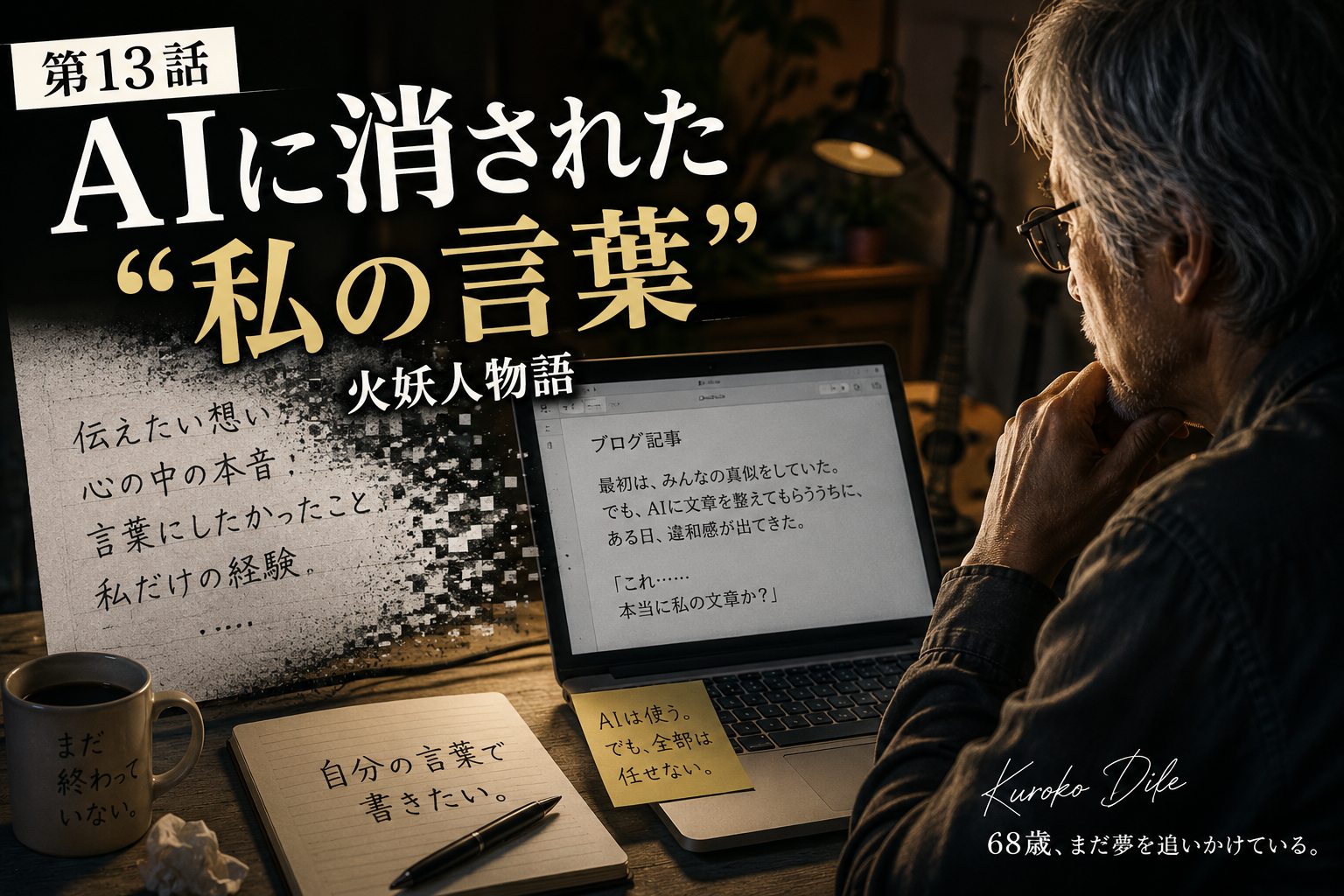
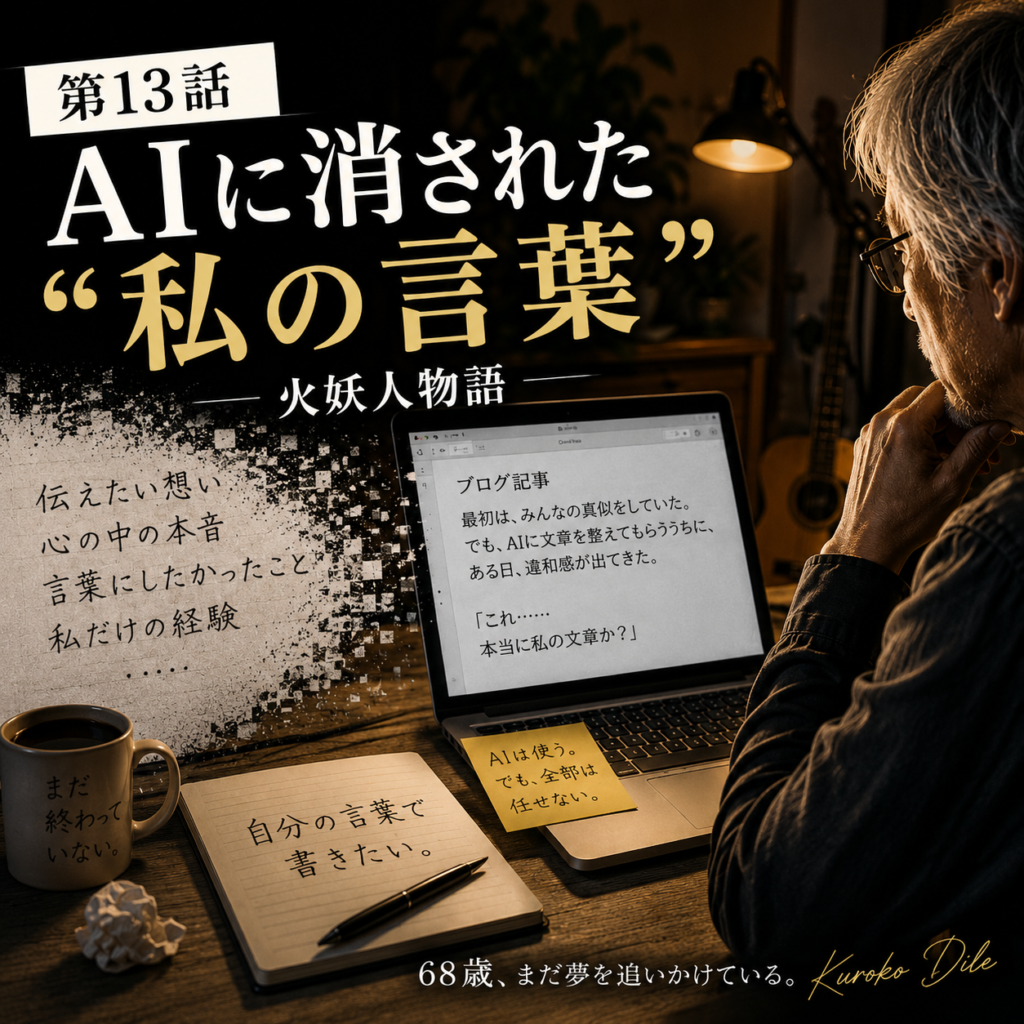
AIに、私は消された
・私の言葉が消えている
・文章が削られている
・汚い言葉が消されている
なんだこれ。
私が書いたのと全然違う。
読みやすいけど、
つまらない。
AIは使う。でも全部は任せない
結局、
起承転結みたいなところは真似した。
でも、
自分の言葉や感情はそのままにした。
文章の整理だけ、
AIに頼むようになった。
もちろん、
分からないことは相談した。
でも、
最後は自分で決める。
そこだけは変えなかった。
画像もAIの言いなりにはならない
画像も、
自分で作るようになった。
最初は、
「こんな感じで作って」
と頼んでいた。
でも、
良い時もあれば、
「これ違うだろう」
という画像もあった。
だから最後は、
細かく指示を出すようになった。
一つの画像で、
60分かかったこともある。
もちろん、
無料では限界がある。
画像も文章も、
途中で止められてしまうからだ。
だからあとから、
ChatGPTを有料にした。
でも、
これは正解だったと思う。
無料だと、
画像のやり直しができない。
どこかで、
妥協するしかなくなる。
そのおかげか、
ブログも少しずつ、
スムーズに書けるようになっていった。
少しずつ、自分のものになっていった
こうして、
文章も画像も、
自己流かもしれないけど、
少しずつ自分のものになっていった。
A8ネットや収益のことを、
全く考えていないわけじゃない。
▶アフィリエイト
ただ、
今は焦らなくてもいいかなと思った。
時間があれば、
少しずつ勉強していけばいい。
でも、
私の答えは、
そこだけじゃない。
まとめ
私は、
何度もAIと喧嘩をした。
昨日と言っていることが、
今日になると違う。
言われた通りにやったのに、
ブログがぐちゃぐちゃになる。
何度、
初期化に追い込まれたか分からない。
正直、
途中で嫌になったこともある。
でも、
AIに助けられたことも、
本当にたくさんあった。
文章。
画像。
分からないこと。
68歳の私には、
一人では追いつけなかったと思う。
ただ、
全部をAIに任せると、
今度は“私”が消えてしまう。
だから私は、
何度もぶつかりながら、
付き合い方を覚えていった。
言いなりにはならない。
でも、
敵でもない。
今は、
ちょうどいい距離で、
一緒にブログを書いている。
そして最後に残したいのは、
上手な文章じゃない。
ちゃんと生きてきた、
私の言葉なのだ。
黒子歌人